Domain airbrush-muenchen.de kaufen?
Wir ziehen mit dem Projekt
airbrush-muenchen.de um.
Sind Sie am Kauf der Domain
airbrush-muenchen.de interessiert?
domain@kv-gmbh.de · 0541-91531010
Domain airbrush-muenchen.de kaufen?
Was ist der Unterschied zwischen GameObject und GameObject?
Es gibt keinen Unterschied zwischen "GameObject" und "GameObject". Beide Begriffe beziehen sich auf dasselbe Konzept in der Unity Engine. "GameObject" ist der Name der Klasse, die die grundlegende Einheit in der Unity-Szene darstellt. **
Wie deaktiviere ich ein Unity-GameObject?
Um ein Unity-GameObject zu deaktivieren, kannst du die Methode "SetActive(false)" verwenden. Dadurch wird das GameObject und alle seine Komponenten deaktiviert und sind nicht mehr sichtbar oder interagierbar. Du kannst es später wieder aktivieren, indem du "SetActive(true)" aufrufst. **

Ähnliche Suchbegriffe für Gameobject
Top-Angebote
Produkte zum Begriff Gameobject:
-
KARIN JITTENMEIER Schablonen-Set Design Schablonen & Windradfolien 13tlg.Schablonen und Windrafolien KARIN JITTENMEIER lädt dich ein, mit ihrem vielseitigen Schablonen-Set und transparenten Windradfolien kreative Ideen auf großem Format umzusetzen. Ob du detailreiche Motive gestalten oder außergewöhnliche Bastelprojekte verwirklichen möchtest – die DIN A3 Schablonen und Folien bieten dir jede Menge Spielraum für eigene Designs. Das Set ist so zusammengestellt, dass du auch als Anfänger schnell und einfach beeindruckende Ergebnisse erzielst. Was erhalte ich? 8 Design-Schablonen, DIN A3, verschiedene Motive 5 Bogen Windradfolie, DIN A3, 200 μ, transparent Material PET14,49 €*Versand: 5,95 €Sichere Weiterleitung zum Anbieter
-
Quercetti Design-Schablonen: BauernhofMit diesen transparenten Schablonen erstellst du tolle und genaue Zeichnungen deines Traumbauernhofs! Das Set beinhaltet vier Schablonen mit vielen verschiedenen Motiven, die dir dabei helfen, schöne Zeichnungen zu erstellen. Und wenn du fertig bist, kannst du diese mit den im Set enthaltenen Filzstiften ausmalen. Dieses fantastische Mal-Set fördert die Konzentrationsfähigkeit und die Kreativität deines Kindes und bietet dabei stundenlange bildschirmfreie Unterhaltung. Das umfassende Set enthält vier Zeichenschablonen, eine praktische Aufbewahrungsbox mit integriertem Stifthalter und zwölf Filzstifte. Geeignet für Kinder ab 3 Jahren.25,57 €*Versand: 3,00 €Sichere Weiterleitung zum Anbieter



-
Wie kann ich in Unity ein GameObject aus einer Szene zu einem GameObject aus einer anderen Szene teleportieren?
Um ein GameObject von einer Szene in eine andere zu teleportieren, kannst du die Methode `DontDestroyOnLoad()` verwenden, um sicherzustellen, dass das GameObject beim Wechsel der Szene nicht zerstört wird. Du kannst dann die `SceneManager.LoadScene()`-Methode aufrufen, um zur anderen Szene zu wechseln, und das GameObject in der neuen Szene wiederherstellen. Du musst jedoch sicherstellen, dass das GameObject in beiden Szenen vorhanden ist und dass du die Referenz darauf in der neuen Szene aktualisierst. **
-
Wie kann ich ein GameObject an einem Punkt drehen?
Um ein GameObject an einem Punkt zu drehen, kannst du die Methode "RotateAround" verwenden. Diese Methode erwartet den Punkt, um den das GameObject gedreht werden soll, sowie die Achse und den Winkel der Drehung. Du kannst beispielsweise den folgenden Code verwenden, um ein GameObject um den Punkt (0,0,0) entlang der Y-Achse um 90 Grad zu drehen: ``` transform.RotateAround(Vector3.zero, Vector3.up, 90); ``` **
-
Wie bewegt man einen Unity-Spieler zu einem GameObject?
Um einen Unity-Spieler zu einem GameObject zu bewegen, kann man die Position des Spielers auf die Position des GameObjects setzen. Dazu kann man die Methode "transform.position" verwenden und die gewünschte Position des GameObjects übergeben. Alternativ kann man auch die Methode "transform.Translate" verwenden, um den Spieler relativ zu seinem aktuellen Standort zu bewegen. **
-
Wie erstelle ich einen Unity2D-Trigger für ein GameObject?
Um einen Unity2D-Trigger für ein GameObject zu erstellen, musst du zunächst sicherstellen, dass das GameObject einen Collider2D-Komponenten hat. Dann füge dem Collider2D-Komponenten einen Rigidbody2D-Komponenten hinzu, wenn noch keiner vorhanden ist. Anschließend kannst du ein Skript erstellen, das die OnTrigger-Funktion implementiert, um auf den Trigger zu reagieren. **


Wie kann ich ein Unity GameObject hinter der Kamera löschen?
Um ein Unity GameObject hinter der Kamera zu löschen, kannst du entweder die Position des GameObjects so ändern, dass es außerhalb des Sichtbereichs der Kamera liegt, oder du kannst das GameObject deaktivieren, indem du die Methode "SetActive(false)" aufrufst. Beide Methoden sorgen dafür, dass das GameObject nicht mehr gerendert wird und somit unsichtbar ist. **
Wie kann man ein Unity GameObject auf einem Canvas anzeigen?
Um ein Unity GameObject auf einem Canvas anzuzeigen, muss das GameObject ein UI-Element sein. Dazu kann man entweder ein UI-Element-Komponente wie z.B. Image oder Text hinzufügen oder ein UI-Element-Primitiv wie z.B. Button oder Panel erstellen. Anschließend kann man das GameObject dem Canvas hinzufügen, entweder indem man es als Kind-Objekt des Canvas platziert oder indem man es per Skript dem Canvas hinzufügt. **
Top-Angebote
Produkte zum Begriff Gameobject:
-
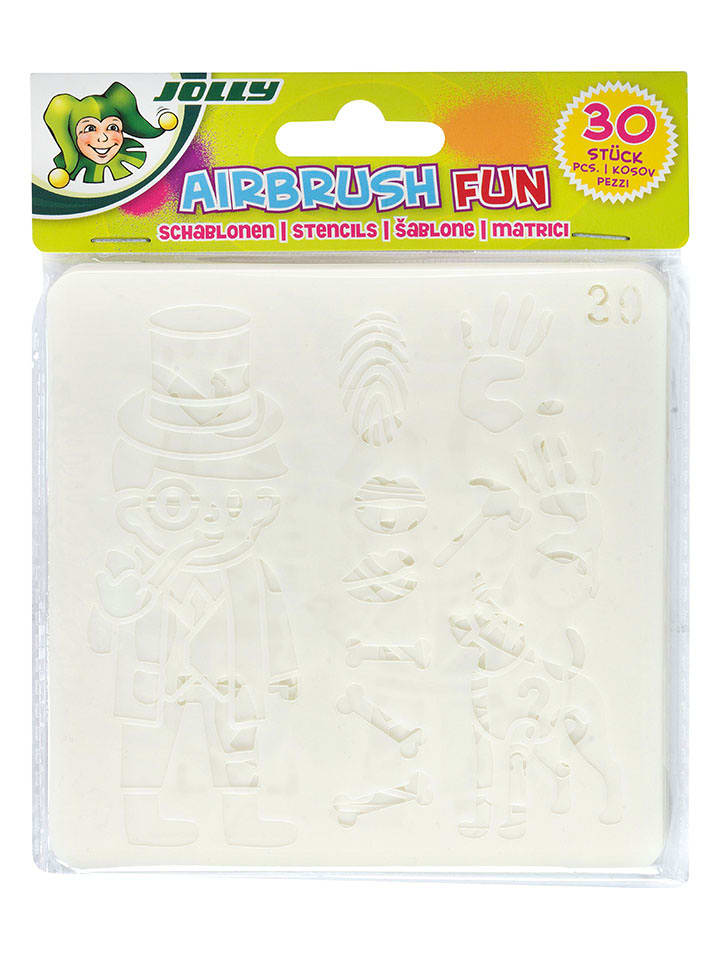
Jolly Airbrush-Schablonen - 30 Stück - onesizeAirbrush-Schablonen - 30 Stück von Jolly - - Inhalt: 30 Airbrush-Schablonen - ermöglichen präzise Designs auf verschiedenen Oberflächen - ideal für Detaillierungen, kreative Muster und individuelle Dekorationsprojekte12,99 €*Versand: 4,95 €Sichere Weiterleitung zum Anbieter
-
Was ist der Unterschied zwischen GameObject und GameObject?
Es gibt keinen Unterschied zwischen "GameObject" und "GameObject". Beide Begriffe beziehen sich auf dasselbe Konzept in der Unity Engine. "GameObject" ist der Name der Klasse, die die grundlegende Einheit in der Unity-Szene darstellt. **
-
Wie deaktiviere ich ein Unity-GameObject?
Um ein Unity-GameObject zu deaktivieren, kannst du die Methode "SetActive(false)" verwenden. Dadurch wird das GameObject und alle seine Komponenten deaktiviert und sind nicht mehr sichtbar oder interagierbar. Du kannst es später wieder aktivieren, indem du "SetActive(true)" aufrufst. **
-
Wie kann ich in Unity ein GameObject aus einer Szene zu einem GameObject aus einer anderen Szene teleportieren?
Um ein GameObject von einer Szene in eine andere zu teleportieren, kannst du die Methode `DontDestroyOnLoad()` verwenden, um sicherzustellen, dass das GameObject beim Wechsel der Szene nicht zerstört wird. Du kannst dann die `SceneManager.LoadScene()`-Methode aufrufen, um zur anderen Szene zu wechseln, und das GameObject in der neuen Szene wiederherstellen. Du musst jedoch sicherstellen, dass das GameObject in beiden Szenen vorhanden ist und dass du die Referenz darauf in der neuen Szene aktualisierst. **
-
Wie kann ich ein GameObject an einem Punkt drehen?
Um ein GameObject an einem Punkt zu drehen, kannst du die Methode "RotateAround" verwenden. Diese Methode erwartet den Punkt, um den das GameObject gedreht werden soll, sowie die Achse und den Winkel der Drehung. Du kannst beispielsweise den folgenden Code verwenden, um ein GameObject um den Punkt (0,0,0) entlang der Y-Achse um 90 Grad zu drehen: ``` transform.RotateAround(Vector3.zero, Vector3.up, 90); ``` **
Ähnliche Suchbegriffe für Gameobject
-
KARIN JITTENMEIER Schablonen-Set Design Schablonen & Windradfolien 13tlg.Schablonen und Windrafolien KARIN JITTENMEIER lädt dich ein, mit ihrem vielseitigen Schablonen-Set und transparenten Windradfolien kreative Ideen auf großem Format umzusetzen. Ob du detailreiche Motive gestalten oder außergewöhnliche Bastelprojekte verwirklichen möchtest – die DIN A3 Schablonen und Folien bieten dir jede Menge Spielraum für eigene Designs. Das Set ist so zusammengestellt, dass du auch als Anfänger schnell und einfach beeindruckende Ergebnisse erzielst. Was erhalte ich? 8 Design-Schablonen, DIN A3, verschiedene Motive 5 Bogen Windradfolie, DIN A3, 200 μ, transparent Material PET14,49 €*Versand: 5,95 €Sichere Weiterleitung zum Anbieter
-
Quercetti Design-Schablonen: BauernhofMit diesen transparenten Schablonen erstellst du tolle und genaue Zeichnungen deines Traumbauernhofs! Das Set beinhaltet vier Schablonen mit vielen verschiedenen Motiven, die dir dabei helfen, schöne Zeichnungen zu erstellen. Und wenn du fertig bist, kannst du diese mit den im Set enthaltenen Filzstiften ausmalen. Dieses fantastische Mal-Set fördert die Konzentrationsfähigkeit und die Kreativität deines Kindes und bietet dabei stundenlange bildschirmfreie Unterhaltung. Das umfassende Set enthält vier Zeichenschablonen, eine praktische Aufbewahrungsbox mit integriertem Stifthalter und zwölf Filzstifte. Geeignet für Kinder ab 3 Jahren.25,57 €*Versand: 3,00 €Sichere Weiterleitung zum Anbieter
-
Airbrush Plush AIRBRUSH ART Fashion Design KitModedesign-Set AIRBRUSH ART enthält eine elektronische Airbrush-Sprühpistole, Marker, Schablonen und eine Tote Bag zum Verzieren von Kleidung und Textil-Accessoires. Setze einen Marker in das elektronische Sprühgerät ein und sprühe direkt auf die mitgelieferte Tote Bag, um mit den aufklebbaren Schablonenbögen und den sechs Markern einzigartige grafische Effekte zu gestalten, eine Anleitung ist enthalten. Elektronisches Airbrush-Art-Sprühgerät für markerbasiertes Sprühen Enthält 6 Marker für vielfältige Designs 3 aufklebbare Schablonenbögen für grafische Effekte 1 Tote Bag inklusive zum sofortigen Verzieren Geeignet ab 6 Jahren Entwickelt für kreative Textildekoration mit leicht zu bedienenden Werkzeugen und sofort anpassbaren Accessoires.21,00 €*Versand: 2,99 €Sichere Weiterleitung zum Anbieter
-
Bunkers, Traci: Stempel, Walzen & SchablonenStempel, Walzen & Schablonen , 52 Ideen für selbstgemachte Druckwerkzeuge , Kappen > Motorkühlung , Erscheinungsjahr: 202004, Produktform: Kartoniert, Autoren: Bunkers, Traci, Seitenzahl/Blattzahl: 144, Abbildungen: durchgehend farbig illustriert, Keyword: Druck/Papier; Drucktechniken; Druckdesign; Stempeldruck; Schablonieren; Druckwerkzeug; Textildesign, Fachschema: Druck (Vervielfältigung) - Schriftsetzer~Druckgrafik~Grafik / Druckgrafik~Papier / Basteln, Werken, Fachkategorie: Druck~Handbuch: Malerei und Kunst, Thema: Entdecken, Warengruppe: HC/Malen/Zeichnen, Fachkategorie: Buch- und Papierhandwerk, Thema: Verstehen, Text Sprache: ger, Originalsprache: eng, UNSPSC: 49019900, Warenverzeichnis für die Außenhandelsstatistik: 49019900, Verlag: Haupt Verlag AG, Verlag: Haupt Verlag AG, Verlag: Haupt Verlag, Länge: 218, Breite: 214, Höhe: 15, Gewicht: 436, Produktform: Kartoniert, Genre: Sachbuch/Ratgeber, Genre: Sachbuch/Ratgeber, Herkunftsland: HONG KONG (HK), Katalog: deutschsprachige Titel, Katalog: Gesamtkatalog, Katalog: Lagerartikel, Book on Demand, ausgew. Medienartikel, Relevanz: 0002, Tendenz: -1, Unterkatalog: AK, Unterkatalog: Bücher, Unterkatalog: Hardcover, Unterkatalog: Lagerartikel, WolkenId: 298491724,00 €*Versand: 0,00 €Sichere Weiterleitung zum Anbieter
-
Wie bewegt man einen Unity-Spieler zu einem GameObject?
Um einen Unity-Spieler zu einem GameObject zu bewegen, kann man die Position des Spielers auf die Position des GameObjects setzen. Dazu kann man die Methode "transform.position" verwenden und die gewünschte Position des GameObjects übergeben. Alternativ kann man auch die Methode "transform.Translate" verwenden, um den Spieler relativ zu seinem aktuellen Standort zu bewegen. **
-
Wie erstelle ich einen Unity2D-Trigger für ein GameObject?
Um einen Unity2D-Trigger für ein GameObject zu erstellen, musst du zunächst sicherstellen, dass das GameObject einen Collider2D-Komponenten hat. Dann füge dem Collider2D-Komponenten einen Rigidbody2D-Komponenten hinzu, wenn noch keiner vorhanden ist. Anschließend kannst du ein Skript erstellen, das die OnTrigger-Funktion implementiert, um auf den Trigger zu reagieren. **
-
Wie kann ich ein Unity GameObject hinter der Kamera löschen?
Um ein Unity GameObject hinter der Kamera zu löschen, kannst du entweder die Position des GameObjects so ändern, dass es außerhalb des Sichtbereichs der Kamera liegt, oder du kannst das GameObject deaktivieren, indem du die Methode "SetActive(false)" aufrufst. Beide Methoden sorgen dafür, dass das GameObject nicht mehr gerendert wird und somit unsichtbar ist. **
-
Wie kann man ein Unity GameObject auf einem Canvas anzeigen?
Um ein Unity GameObject auf einem Canvas anzuzeigen, muss das GameObject ein UI-Element sein. Dazu kann man entweder ein UI-Element-Komponente wie z.B. Image oder Text hinzufügen oder ein UI-Element-Primitiv wie z.B. Button oder Panel erstellen. Anschließend kann man das GameObject dem Canvas hinzufügen, entweder indem man es als Kind-Objekt des Canvas platziert oder indem man es per Skript dem Canvas hinzufügt. **
* Alle Preise verstehen sich inklusive der gesetzlichen Mehrwertsteuer und ggf. zuzüglich Versandkosten. Die Angebotsinformationen basieren auf den Angaben des jeweiligen Shops und werden über automatisierte Prozesse aktualisiert. Eine Aktualisierung in Echtzeit findet nicht statt, so dass es im Einzelfall zu Abweichungen kommen kann. ** Hinweis: Teile dieses Inhalts wurden von KI erstellt.